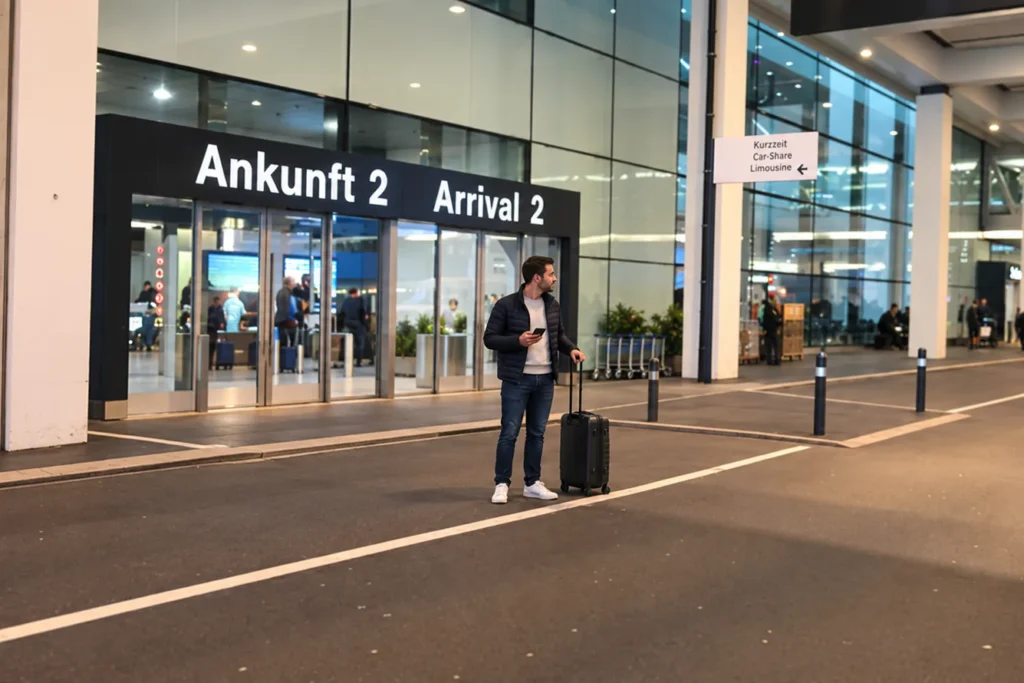
Atterra a Zurigo e da qualche parte, là fuori, il Suo autista L’attende. La domanda è sempre la stessa: quando esattamente deve accostare? Troppo presto, e resta in divieto di sosta. Troppo tardi, e Lei si ritrova con i bagagli sul bordo della strada.
Proprio per questo riceve da noi un link di presa in carico. Lungo il tragitto tocca il punto in cui si trova – il Suo autista lo vede subito. Nessuna app, nessuna registrazione, nessun accesso alla posizione.
Per prima cosa: l’e-mail con il Suo link di presa in carico
Il giorno prima della corsa riceve da noi un messaggio. Contiene tutto ciò che riguarda la Sua presa in carico – e il link di cui si parla qui.
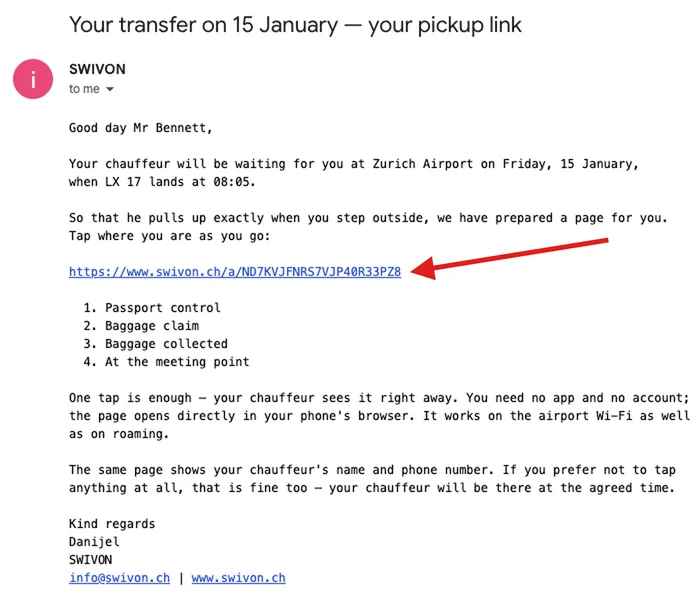
Apra pure il link già prima – questo non segnala ancora nulla. Conta soltanto ciò che tocca in aeroporto. Conviene conservare il messaggio in modo da ritrovarlo subito dopo l’atterraggio.
In quattro passaggi dall’aereo alla vettura
Il link si apre nel browser del Suo telefono. Vede quattro campi. Tocchi quello che corrisponde al punto in cui si trova – non serve altro.
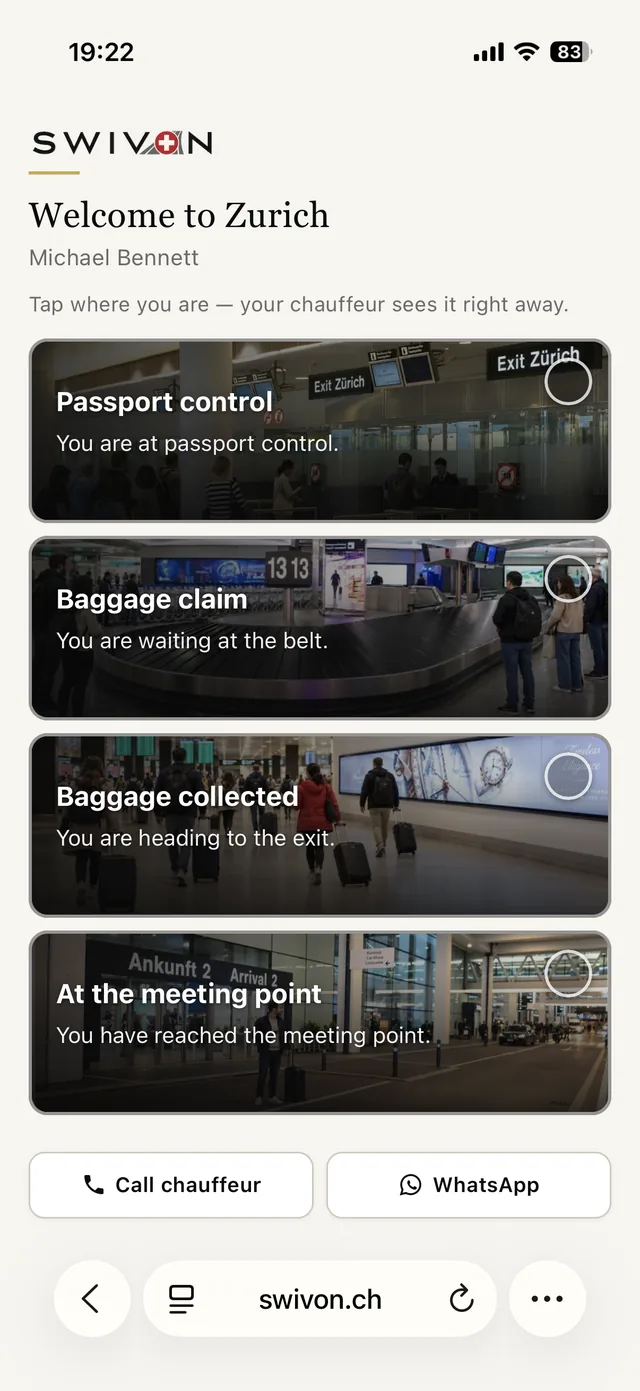
1. Controllo passaporti (Passport control)
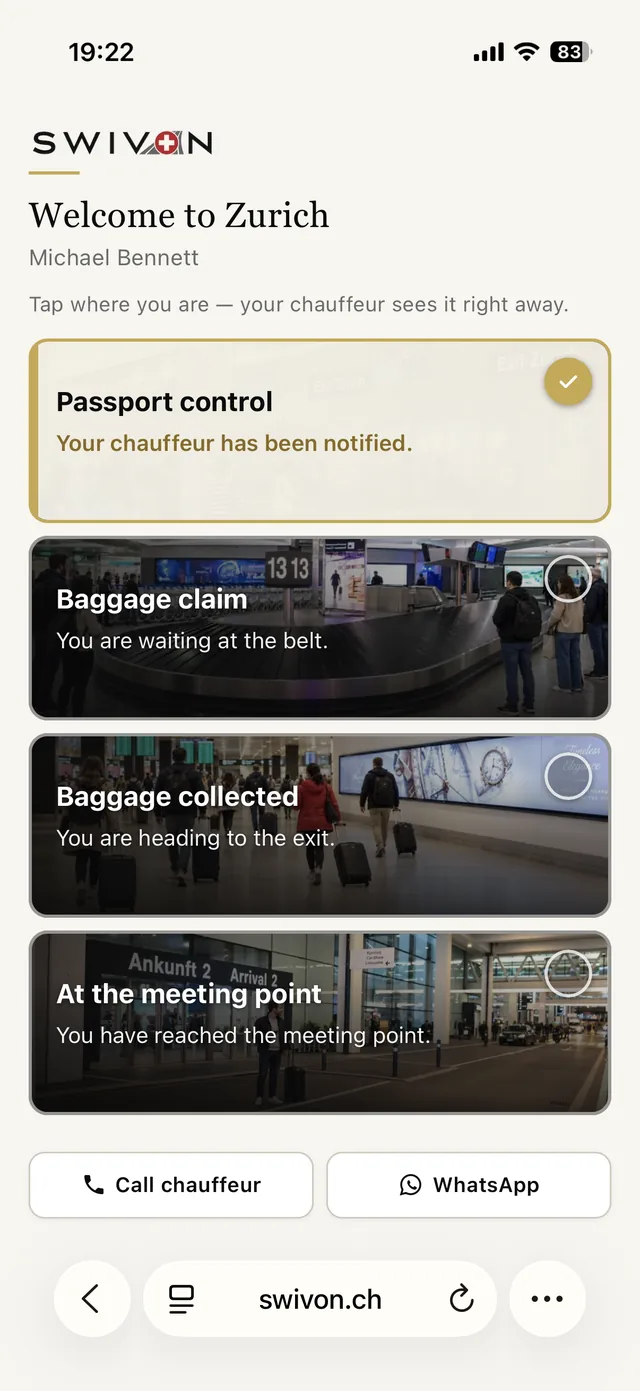
Non appena si mette in fila al controllo passaporti, tocchi il primo campo. Il Suo autista sa così che il volo è atterrato e che Lei si trova nel terminal – e di quanto tempo dispone ancora, all’incirca.
2. Ritiro bagagli (Baggage claim)
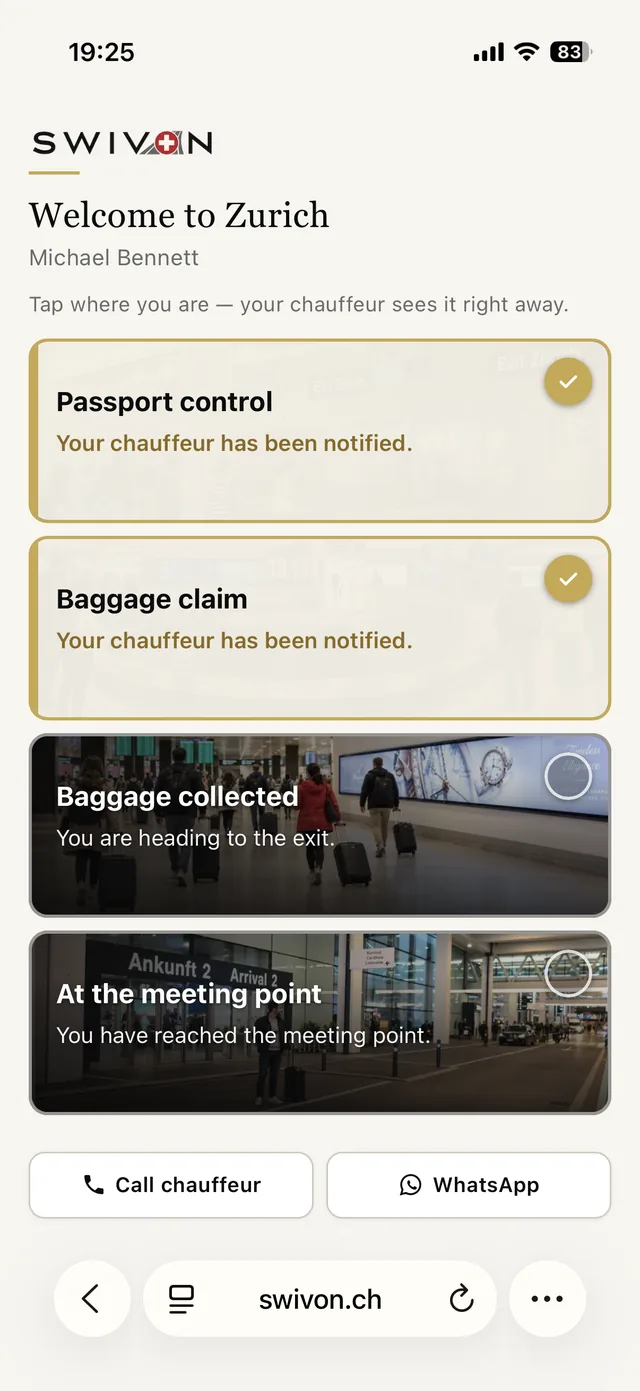
È al nastro e attende la Sua valigia. È la fase che meno di tutte si lascia pianificare: a volte cinque minuti, a volte mezz’ora. Proprio per questo è un passaggio a sé.
3. Bagagli ritirati (Baggage collected)
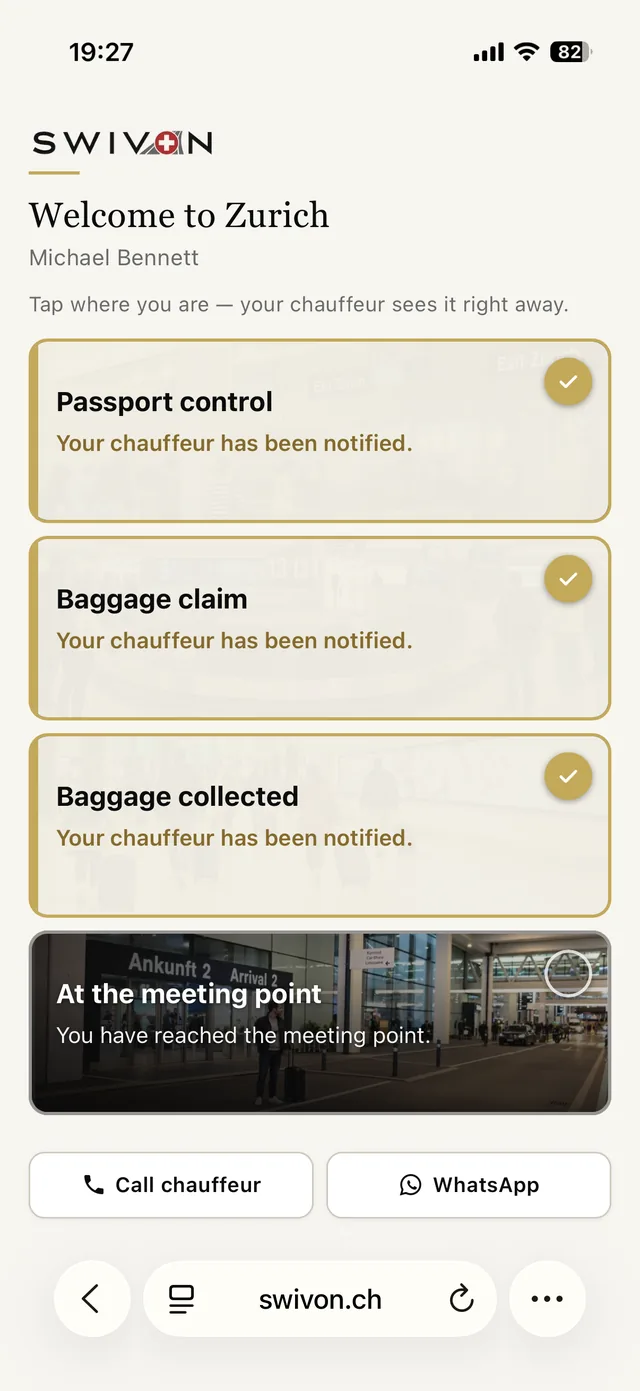
Valigia recuperata, si dirige verso l’uscita. È la segnalazione più importante dell’intera pagina: da questo momento mancano solo pochi minuti prima che sia fuori – e il Suo autista può partire.
4. Al punto d’incontro (At the meeting point)
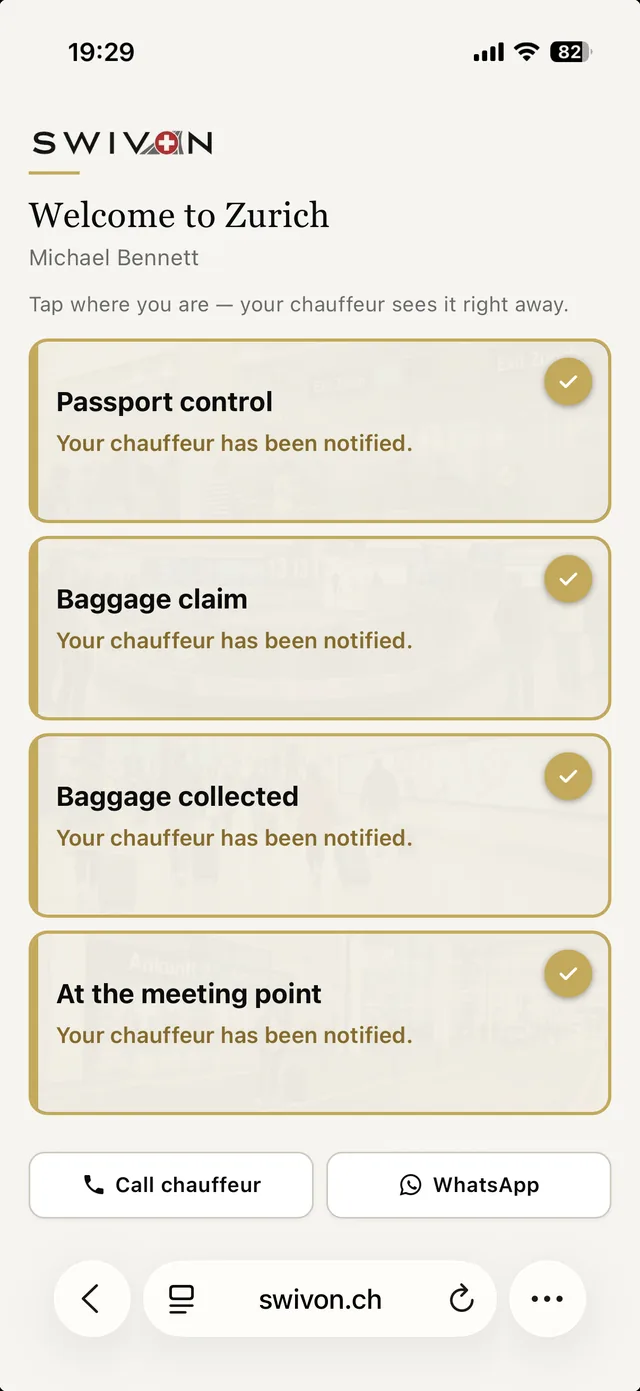
Si trova nel punto concordato. In caso di dubbi sul fatto di essere nella posizione giusta: sulla stessa pagina trova il numero di telefono del Suo autista, a una chiamata di distanza.
Basta un tocco
Non è necessario toccare ogni passaggio singolarmente. Chi si ricorda della pagina solo all’uscita e tocca lì Baggage collected ha segnalato come completati anche «Passport control» e «Baggage claim». I passaggi procedono solo in avanti – un tocco involontario su un campo precedente non annulla nulla.
Che cos’altro si trova sulla pagina
Oltre ai quattro campi trova tutto ciò che potrebbe servirLe in aeroporto:
- Il Suo nome, per verificare di aver aperto il link giusto.
- Nome e numero di telefono del Suo autista – come pulsante: un tocco e il telefono compone il numero.
- WhatsApp verso lo stesso autista, se preferisce scrivere anziché parlare.
- Il numero del nostro ufficio, se preferisce parlare con noi invece che con l’autista.
Se per la Sua corsa dovessimo assegnare all’ultimo momento un altro autista, il numero sulla Sua pagina cambia da sé. Il link resta lo stesso – non deve aprire nulla di nuovo.
Se preferisce chiamare noi anziché l’autista
Non tutte le domande sono destinate a chi è al volante. Se i Suoi programmi cambiano all’ultimo momento o desidera chiarire qualcosa in aeroporto, può contattarci direttamente – il nostro numero è già sulla stessa pagina.
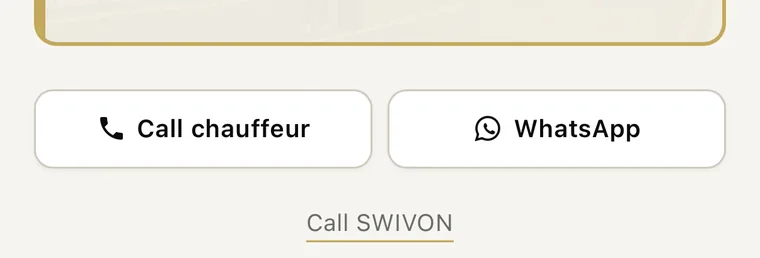
I due pulsanti restano fissi sul bordo inferiore dello schermo mentre scorre la pagina, così da essere sempre a portata di mano. Il nostro numero si trova più in basso: scorra un attimo fino in fondo alla pagina e comparirà Call SWIVON. Un tocco e il Suo telefono compone il numero – è sempre lo stesso, indipendentemente da chi guida per Lei quel giorno.
Nessuna app, nessuna registrazione, nessuna posizione
Si tratta di una comune pagina web. Non c’è nulla da installare, nessun account da creare e nessuna password da ricordare. Non chiediamo al Suo telefono nemmeno la Sua posizione: viene segnalato esclusivamente il campo che è Lei a toccare.
La pagina è volutamente molto leggera e si carica senza caratteri tipografici, senza video e senza elementi pubblicitari. Non è un risparmio, ma una scelta precisa – dopo un volo a lungo raggio si è spesso agganciati a una rete di roaming lenta, ed è proprio allora che deve aprirsi comunque.
Quando la rete è debole
Nel terminal la ricezione è a tratti scarsa e in modalità aereo non ce n’è affatto. Tocchi ugualmente: il Suo telefono memorizza la segnalazione e la inoltra non appena la rete torna disponibile. Non deve ricaricare la pagina né toccare di nuovo alcunché – ci pensa la pagina da sé.
Come capire se il Suo autista è già stato avvisato
Glielo indica il cerchio in alto a destra sulla scheda:
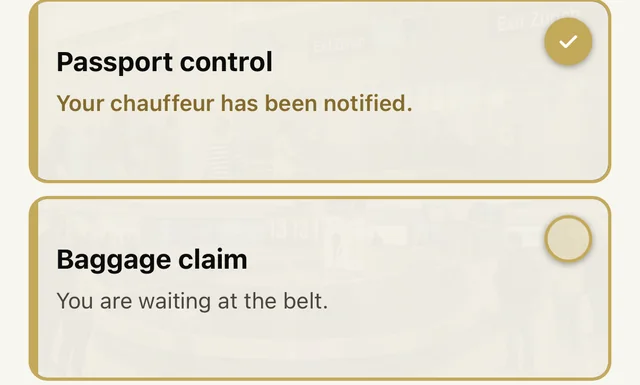
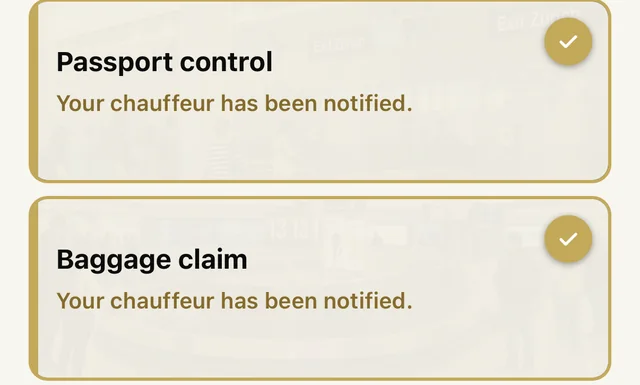
Il segno di spunta compare dunque solo quando la segnalazione è effettivamente arrivata da noi: non vedrà mai una conferma che in realtà non esiste. Al contrario, nulla va perduto per il fatto che al momento del tocco non aveva rete – la pagina continua a provare da sé finché non ci riesce.
Che cosa succede se non tocca nulla
Allora la corsa si svolge come qualsiasi altra. Il Suo autista è sul posto all’ora concordata, con il cartello nominativo nella sala arrivi, se lo ha prenotato. Il link è un’offerta, non una condizione – accorcia l’attesa per entrambe le parti, nulla di più.
Che cosa succede ai Suoi dati
Sulla pagina figurano il Suo nome, la Sua corsa e i recapiti del Suo autista. Viene memorizzato quale campo ha toccato e quando – nulla oltre a questo.
- La pagina è bloccata per i motori di ricerca e non compare in alcun risultato di ricerca. Nel titolo della finestra del browser figura solo «SWIVON», non il Suo nome.
- Ogni link vale soltanto per quell’unica corsa. Poi scade; chi lo apre in seguito vede soltanto l’avviso che la corsa è conclusa.
- I dati vengono cancellati automaticamente dopo 30 giorni.
Domande frequenti
Devo installare qualcosa?
No. Il link apre una comune pagina web nel browser del Suo telefono. Non esiste alcuna app né alcun account.
SWIVON vede dove mi trovo?
No. Non chiediamo la posizione al Suo telefono. Viene trasmesso solo il campo che è Lei a toccare.
Ci ho pensato solo all’uscita – è un problema?
No. Tocchi semplicemente il punto in cui si trova; i passaggi precedenti risultano così automaticamente completati.
Ho toccato per errore il campo sbagliato.
Non si può annullare, ma non provoca alcun danno – i passaggi procedono solo in avanti. In caso di incertezza, chiami direttamente il Suo autista; il numero è sulla stessa pagina.
Nel terminal ho pochissima ricezione.
Tocchi ugualmente. La segnalazione viene inoltrata non appena la rete torna disponibile, e il segno di spunta compare solo quando è arrivata da noi.
Quanto tempo passa prima che la vettura sia fuori?
Di norma entro pochi minuti, al più tardi dopo cinque. Il Suo autista parte non appena arriva la Sua segnalazione – per questo il tocco su Baggage collected è quello che conta di più: da lì Le mancano solo pochi passi per arrivare davanti alla porta.
Più persone possono usare lo stesso link?
Sì, lo condivida pure all’interno del Suo gruppo – chiunque può aprirlo. È però preferibile che sia una sola persona a occuparsi dei tocchi: conta comunque sempre la segnalazione più avanzata, e con una persona di riferimento il Suo autista sa con certezza a che punto è.
Il link vale anche per il viaggio di ritorno?
No. Appartiene a questo singolo arrivo. Per un’ulteriore corsa riceve un nuovo link.