تهبط طائرتكم في زيورخ، وفي مكان ما بالخارج ينتظر سائقكم. والسؤال هو نفسه دائمًا: متى يتقدّم بالسيارة إلى الرصيف بالضبط؟ إن جاء مبكرًا أكثر من اللازم وقف في منطقة يُمنع فيها الوقوف، وإن تأخّر وقفتم أنتم مع الأمتعة على حافة الطريق.
لهذا نرسل إليكم رابط الاستقبال. تنقرون في طريقكم على المكان الذي تتواجدون فيه — فيراه سائقكم على الفور. لا تطبيق، ولا تسجيل، ولا وصول إلى الموقع.
أولًا: البريد الإلكتروني الذي يحمل رابط الاستقبال
في اليوم السابق للرحلة تصلكم منا رسالة. فيها كل ما يتعلق باستقبالكم — والرابط الذي نتحدث عنه هنا.
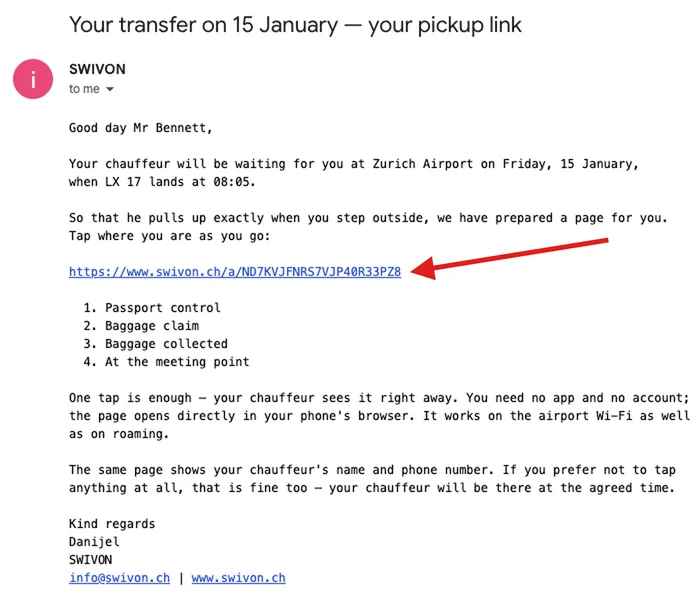
لا مانع من فتح الرابط قبل ذلك — فهذا لا يُرسل أي إشعار. ولا يُحتسب إلا ما تنقرون عليه في المطار. ويُستحسن أن تضعوا الرسالة في مكان تجدونها فيه فور الهبوط.
من الطائرة إلى السيارة في أربع خطوات
يُفتح الرابط في متصفح هاتفكم. وترون أمامكم أربعة حقول. انقروا على الحقل الذي يوافق مكانكم في تلك اللحظة — ولا شيء غير ذلك.
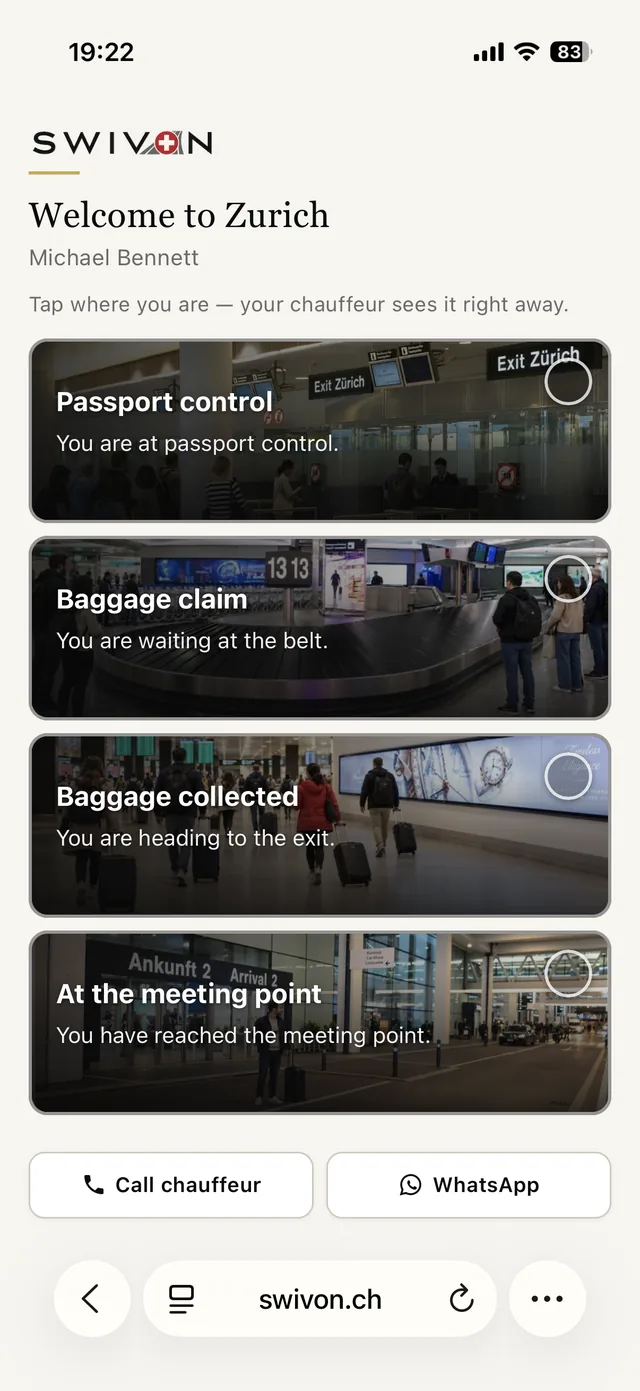
1. مراقبة الجوازات (Passport control)
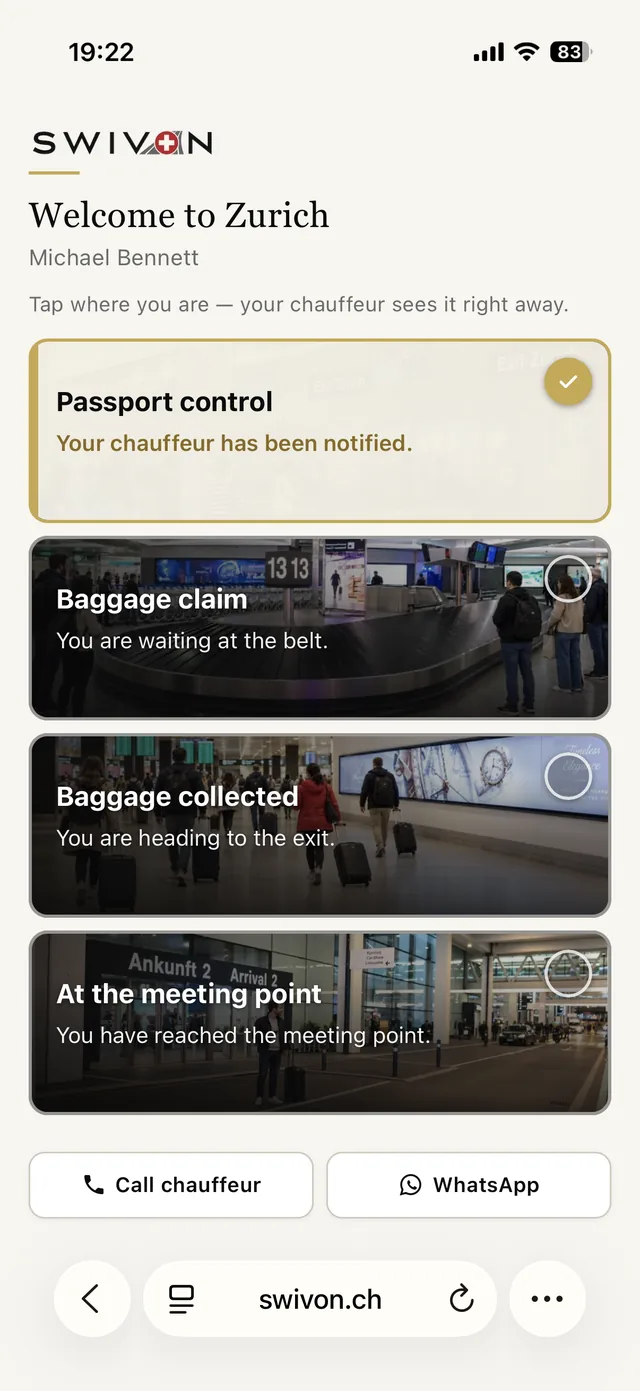
بمجرد وقوفكم في صف مراقبة الجوازات، انقروا على الحقل الأول. بذلك يعرف سائقكم أنكم هبطتم وأنكم داخل المبنى — ويعرف كم من الوقت بقي له تقريبًا.
2. استلام الأمتعة (Baggage claim)
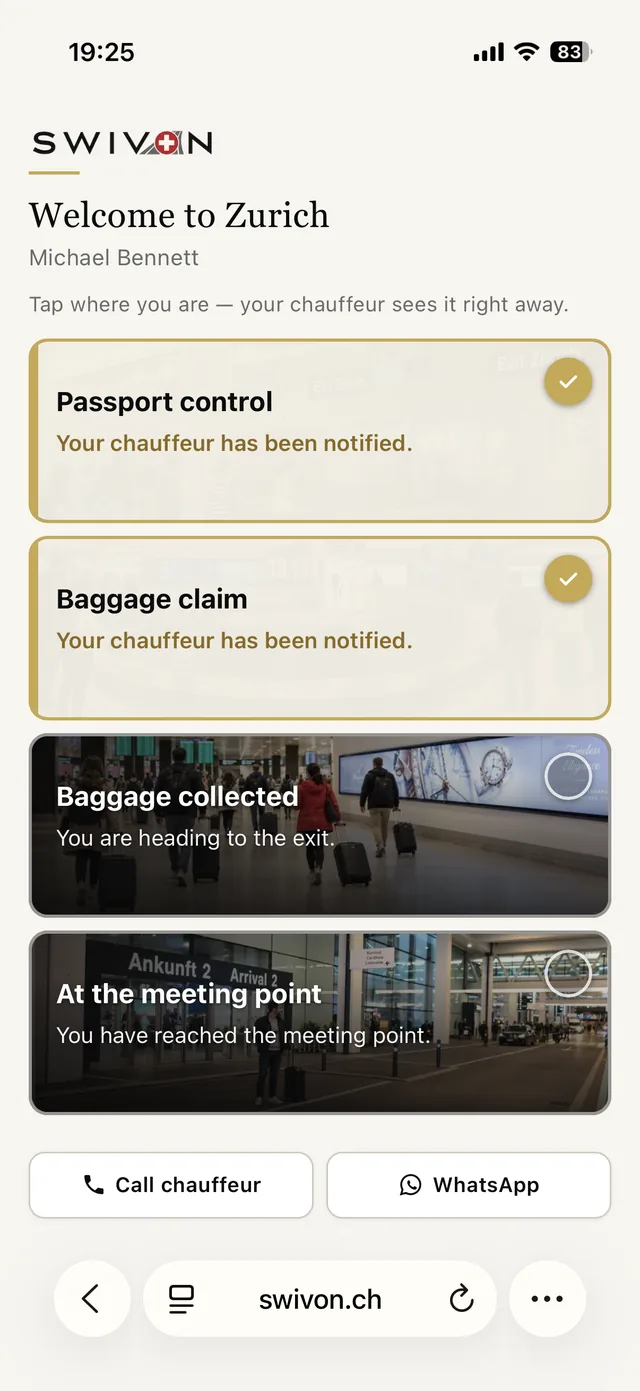
تقفون عند السير وتنتظرون حقيبتكم. هذا هو الجزء الأقل قابلية للتخطيط: خمس دقائق أحيانًا، ونصف ساعة أحيانًا أخرى. ولهذا بالذات جُعل خطوة مستقلة.
3. استلمتم الأمتعة (Baggage collected)
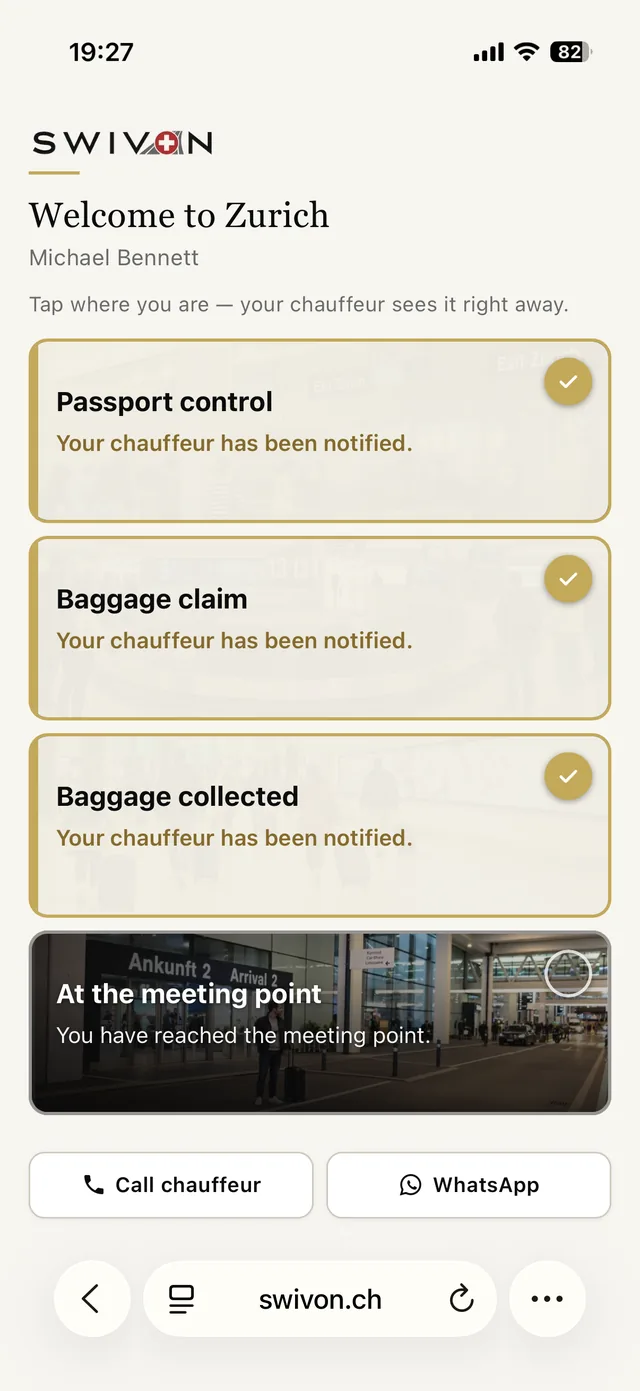
الحقيبة بين أيديكم، وأنتم في طريقكم نحو المخرج. هذا أهم إشعار في الصفحة كلها: من هذه اللحظة لم تبقَ سوى دقائق قليلة حتى تصلوا إلى الخارج — ويستطيع سائقكم الانطلاق.
4. عند نقطة اللقاء (At the meeting point)
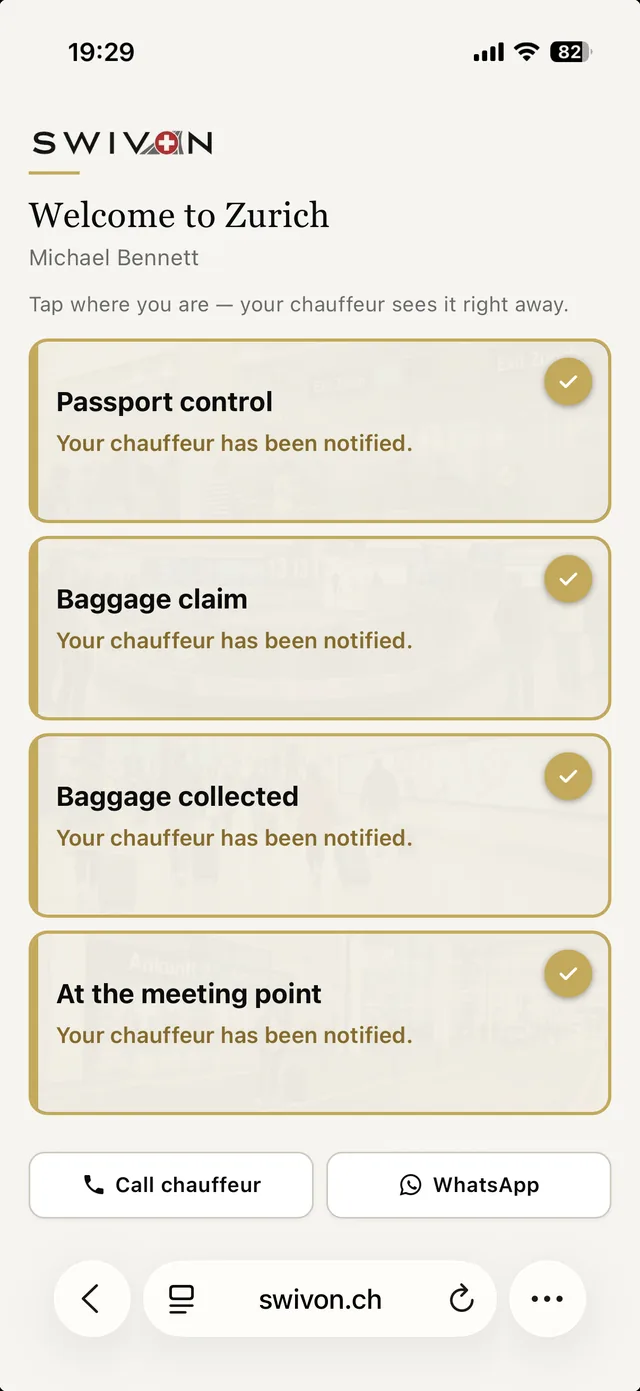
أنتم عند المكان المتفق عليه. وإن لم تكونوا على يقين من أنكم في الموضع الصحيح: تجدون في الصفحة نفسها رقم هاتف سائقكم، على بُعد مكالمة واحدة.
نقرة واحدة تكفي
لستم مضطرين إلى النقر على كل خطوة على حدة. فمن لم يتذكّر الصفحة إلا عند المخرج ونقر هناك على Baggage collected، يكون قد أبلغ في الوقت نفسه عن إنجاز «Passport control» و«Baggage claim». والخطوات تسير إلى الأمام فقط — فالنقر غير المقصود على حقل سابق لا يلغي شيئًا.
ماذا يوجد في الصفحة أيضًا
إلى جانب الحقول الأربعة تجدون كل ما قد تحتاجون إليه في المطار:
- اسمكم للتأكد من أنكم فتحتم الرابط الصحيح.
- اسم سائقكم ورقم هاتفه — على هيئة زر، نقرة واحدة ويبدأ الهاتف بالاتصال.
- WhatsApp مع السائق نفسه، إن كانت الكتابة أحبّ إليكم من الكلام.
- رقم مكتبنا، إن كنتم تفضّلون التحدث إلينا بدلًا من السائق.
وإن اضطررنا إلى تكليف سائق آخر برحلتكم في اللحظة الأخيرة، يتغيّر الرقم في صفحتكم من تلقاء نفسه. ويبقى الرابط كما هو — ولا حاجة إلى فتح شيء من جديد.
إن فضّلتم الاتصال بنا بدلًا من السائق
ليس كل سؤال موجّهًا إلى من خلف المقود. فإن تغيّرت خططكم في اللحظة الأخيرة أو أردتم توضيح أمر ما في المطار، تصلون إلينا مباشرة — ورقمنا مذكور أصلًا في الصفحة نفسها.
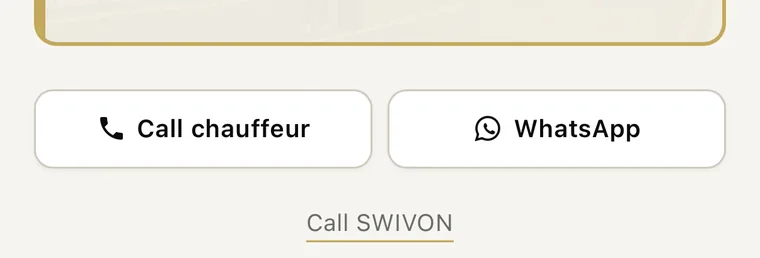
يبقى الزرّان ملتصقين بالحافة السفلى للشاشة أثناء التمرير، ليكونا في متناول اليد دائمًا. ورقمنا تحتهما: مرّروا الصفحة قليلًا حتى نهايتها، فيظهر Call SWIVON. نقرة واحدة عليه ويبدأ هاتفكم بالاتصال — وهو الرقم نفسه دائمًا، أيًّا كان من يقودكم في ذلك اليوم.
لا تطبيق، ولا تسجيل، ولا تحديد للموقع
الصفحة صفحة ويب عادية. لا شيء يُثبَّت، ولا حساب يُنشأ، ولا كلمة مرور تحتاجون إلى تذكّرها. ولا نسأل هاتفكم عن موقعكم: فما يُبلَّغ عنه هو الحقل الذي تنقرون عليه بأنفسكم، لا غير.
صُمّمت الصفحة عمدًا لتكون خفيفة جدًا، وتُحمَّل دون خطوط ودون مقاطع فيديو ودون عناصر إعلانية. وليس هذا اقتصادًا في الجهد بل قصدًا — فبعد رحلة طويلة يكون المرء غالبًا على شبكة تجوال بطيئة، وفي تلك اللحظة تحديدًا يجب أن تُفتح الصفحة رغم ذلك.
إذا كانت الشبكة ضعيفة
الإرسال داخل المبنى ضعيف في بعض المواضع، وفي وضع الطيران لا إرسال إطلاقًا. انقروا مع ذلك: يحتفظ هاتفكم بالإشعار ويرسله لاحقًا فور عودة الشبكة. ولا حاجة لإعادة تحميل الصفحة ولا للنقر مرة أخرى — فهي تتولى ذلك بنفسها.
كيف تعرفون أن سائقكم قد عَلِم
الدائرة في أعلى يمين البطاقة تدلّكم على ذلك:
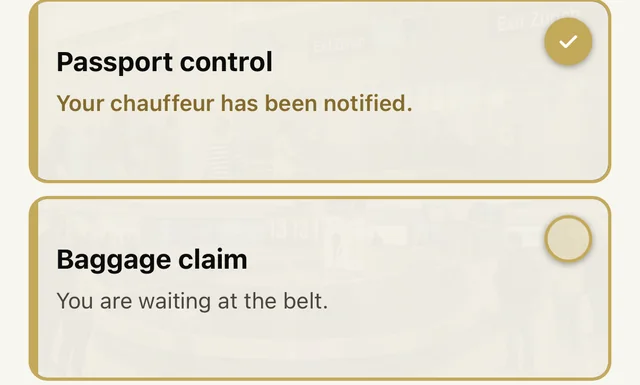
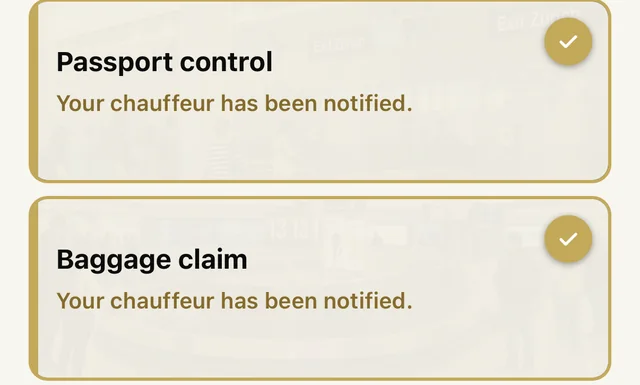
إذن لا تظهر علامة الصح إلا عندما يصلنا الإشعار فعلًا: فلن تروا أبدًا تأكيدًا لا وجود له في الواقع. وفي المقابل لا يضيع شيء لمجرد أن الشبكة كانت مقطوعة لحظة النقر — فالصفحة تواصل المحاولة من تلقاء نفسها حتى تنجح.
ماذا يحدث إن لم تنقروا على شيء إطلاقًا
عندها تسير الرحلة كأي رحلة أخرى. يكون سائقكم في المكان في الوقت المتفق عليه، ومعه لافتة الاسم في صالة الوصول إن كنتم قد حجزتم ذلك. الرابط خدمة إضافية لا شرط — فهو يقصّر وقت الانتظار على الطرفين، لا أكثر.
ماذا يحدث لبياناتكم
في الصفحة اسمكم ورحلتكم وبيانات الاتصال بسائقكم. ويُسجَّل الحقل الذي نقرتم عليه ووقت النقر — لا شيء غير ذلك.
- الصفحة محجوبة عن محركات البحث ولا تظهر في أي نتيجة بحث. وفي عنوان نافذة المتصفح تظهر كلمة «SWIVON» وحدها، لا اسمكم.
- كل رابط صالح لرحلتكم هذه وحدها. وبعدها ينتهي مفعوله؛ ومن يفتحه لاحقًا لا يرى سوى إشارة إلى أن الرحلة قد انتهت.
- تُحذف البيانات تلقائيًا بعد 30 يومًا.
الأسئلة الشائعة
هل عليّ تثبيت شيء؟
لا. يفتح الرابط صفحة ويب عادية في متصفح هاتفكم. لا تطبيق ولا حساب.
هل ترى SWIVON أين أتواجد؟
لا. نحن لا نسأل هاتفكم عن الموقع. ولا يُرسَل سوى الحقل الذي تنقرون عليه بأنفسكم.
لم أتذكّر الأمر إلا عند المخرج — هل في ذلك مشكلة؟
لا. انقروا ببساطة على المكان الذي تتواجدون فيه؛ وتُعتبر الخطوات السابقة منجزة تلقائيًا.
نقرتُ على الحقل الخطأ دون قصد.
لا يمكن التراجع عن ذلك، لكنه لا يسبّب أي ضرر — فالخطوات تسير إلى الأمام فقط. وإن لم تكونوا على يقين، اتصلوا بسائقكم مباشرة؛ فالرقم مذكور في الصفحة نفسها.
الإرسال لديّ ضعيف جدًا داخل المبنى.
انقروا مع ذلك. يُرسَل الإشعار لاحقًا فور عودة الشبكة، ولا تظهر علامة الصح إلا عندما يصلنا.
كم يستغرق وصول السيارة إلى الخارج بعد ذلك؟
في العادة خلال دقائق قليلة، وبعد خمس دقائق على أبعد تقدير. ينطلق سائقكم فور وصول إشعاركم — ولهذا فإن النقر عند Baggage collected هو الأجدى: فمن تلك اللحظة لم تبقَ أمامكم سوى خطوات قليلة حتى الباب.
هل يمكن لعدة أشخاص استخدام الرابط نفسه؟
نعم، لا مانع من مشاركته داخل مجموعتكم — فبإمكان كل واحد فتحه. لكن يُستحسن أن يتولى شخص واحد النقر: فالمحتسب دائمًا هو الإشعار الأبعد على أي حال، ووجود شخص مسؤول يجعل سائقكم على يقين مما ينتظره.
هل يسري الرابط على رحلة العودة أيضًا؟
لا. فهو يخص هذا الوصول وحده. ولكل رحلة أخرى تتلقون رابطًا جديدًا.